Hướng dẫn PDF thực tế
Che trắng PDF và xóa bảo mật khác nhau thế nào?
Một khung màu trắng có thể làm chữ biến mất trên màn hình nhưng không chắc đã xóa dữ liệu bên dưới. Cần chọn đúng quy trình theo mục tiêu sửa hiển thị hay bảo vệ thông tin bí mật.
Che trắng chỉ thay đổi phần nhìn thấy
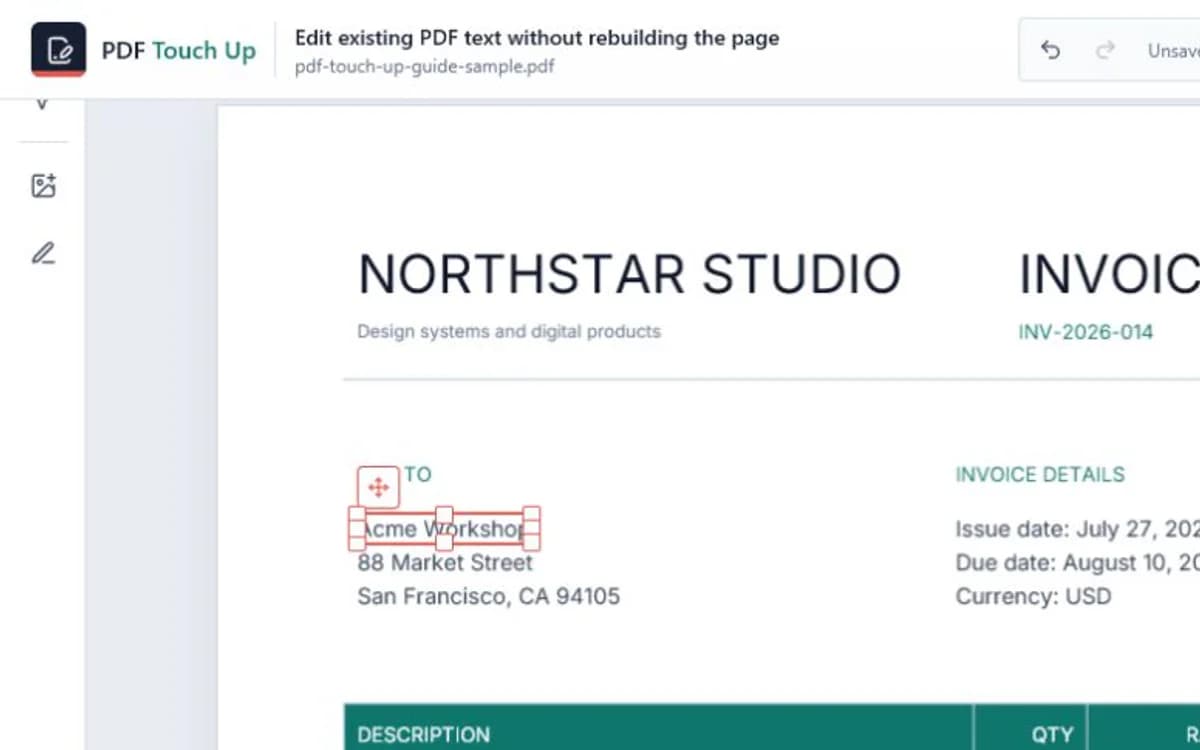
Che trắng trực quan đặt một hình chữ nhật không trong suốt lên nội dung cũ. Sau đó bạn có thể thêm chữ thay thế tại cùng tọa độ. Cách này phù hợp với chỉnh sửa không nhạy cảm như cập nhật nhãn, che ghi chú đã lỗi thời hoặc dựng lại một vùng nhỏ khi không còn file nguồn.
Thao tác này giống đặt một tờ giấy trắng lên dòng đã in. Chữ bị che có thể vẫn nằm trong luồng nội dung PDF và có thể bị tìm thấy qua tìm kiếm, sao chép, công cụ hỗ trợ tiếp cận hoặc kiểm tra chuyên sâu. Làm phẳng trường biểu mẫu cũng không tự động xóa dòng chữ bên dưới.
Redaction bảo mật phải loại bỏ dữ liệu nguồn
Quy trình redaction đúng xác định đối tượng chữ hoặc hình ảnh gốc, loại bỏ thông tin đã chọn khỏi cấu trúc tài liệu rồi mới đặt vùng đánh dấu nhìn thấy. Quy trình còn có thể phải làm sạch metadata, bình luận, lớp ẩn, file đính kèm, giá trị biểu mẫu và các vị trí khác có thể giữ cùng thông tin.
Với trang scan, phủ một hình mới lên điểm ảnh vẫn chỉ là lớp che. Các điểm ảnh nhạy cảm phải được xóa hoặc thay thế trong ảnh trang bằng phần mềm chuyên dụng, sau đó kiểm tra file kết quả.
Chọn quy trình trước khi chỉnh sửa
Dùng tính năng che của PDF Touch Up khi mục tiêu là sửa phần hiển thị và nội dung cũ không bí mật. Dùng phần mềm redaction cùng làm sạch tài liệu chuyên dụng nếu thông tin gồm dữ liệu định danh, tài chính, pháp lý, thông tin đăng nhập hoặc bất kỳ nội dung nào không được phép khôi phục từ PDF.
- Sửa hiển thị: che vùng cũ, thêm chữ mới và kiểm tra hình thức file xuất.
- Xóa bí mật: dùng công cụ thật sự xóa đối tượng nguồn và dữ liệu ẩn.
- Không chắc yêu cầu: coi nội dung là nhạy cảm và dùng quy trình nghiêm ngặt hơn.
Kiểm tra đúng file sẽ được gửi đi
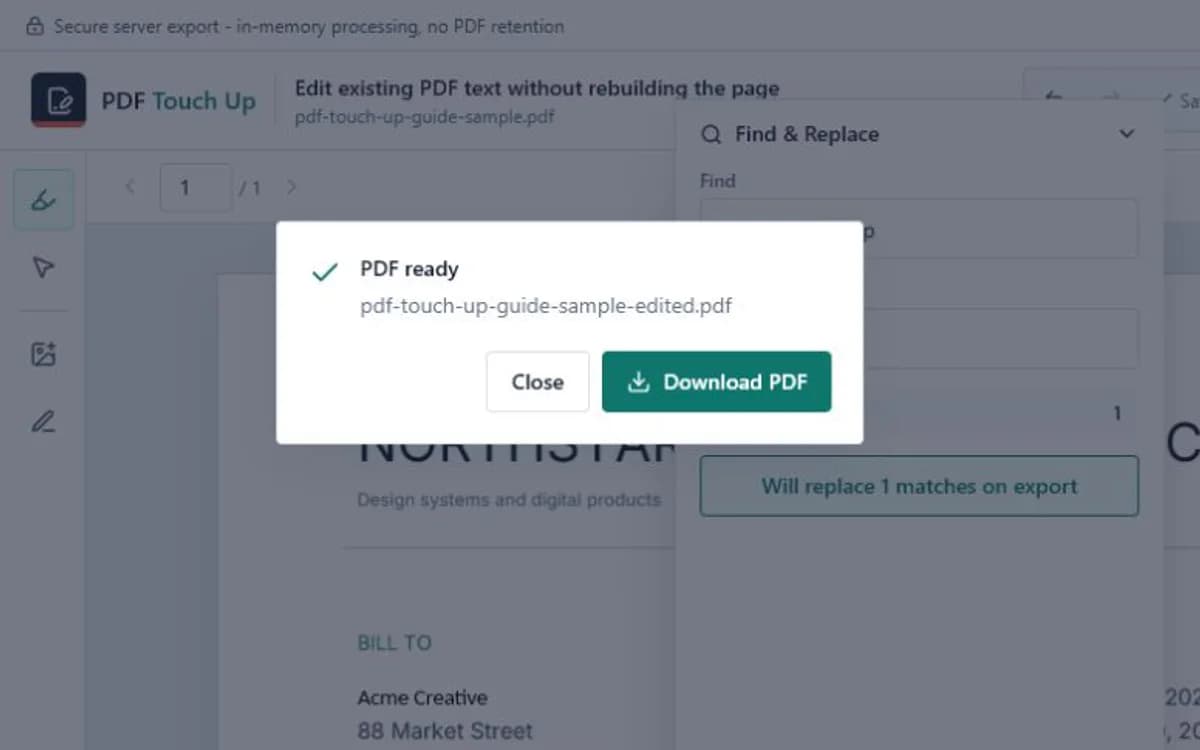
Luôn kiểm tra bản đã xuất thay vì chỉ nhìn preview. Hãy tìm cụm đã xóa, kéo chọn vùng bị che, sao chép chữ xung quanh sang trình soạn thảo text, xem thuộc tính cùng bình luận và mở file bằng nhiều trình đọc PDF thông dụng.
Kiểm tra hình ảnh thành công chưa chứng minh dữ liệu đã bị xóa an toàn. Với tài liệu rủi ro cao, hãy theo quy trình redaction được tổ chức phê duyệt và nhờ người thứ hai kiểm tra file cuối trước khi gửi.
Câu hỏi thường gặp
Vẽ khung trắng có xóa chữ bên dưới không?
Không. Khung trắng chỉ thay đổi phần nhìn thấy; chữ hoặc dữ liệu ảnh gốc có thể vẫn còn trong cấu trúc PDF.
Có thể dùng PDF Touch Up để che thông tin mật không?
Không. Khi dữ liệu gốc phải bị loại bỏ an toàn, hãy dùng phần mềm redaction và làm sạch tài liệu chuyên dụng.
Kiểm tra redaction thành công bằng cách nào?
Tìm và sao chép trong file xuất, kiểm tra nội dung ẩn và tuân theo bước xác minh của phần mềm redaction hoặc quy trình nội bộ.