Chỉnh sửa trên trình duyệt
Xem trước từng trang và đặt chữ, hình ảnh hoặc chữ ký trực tiếp lên tài liệu trong trình duyệt.
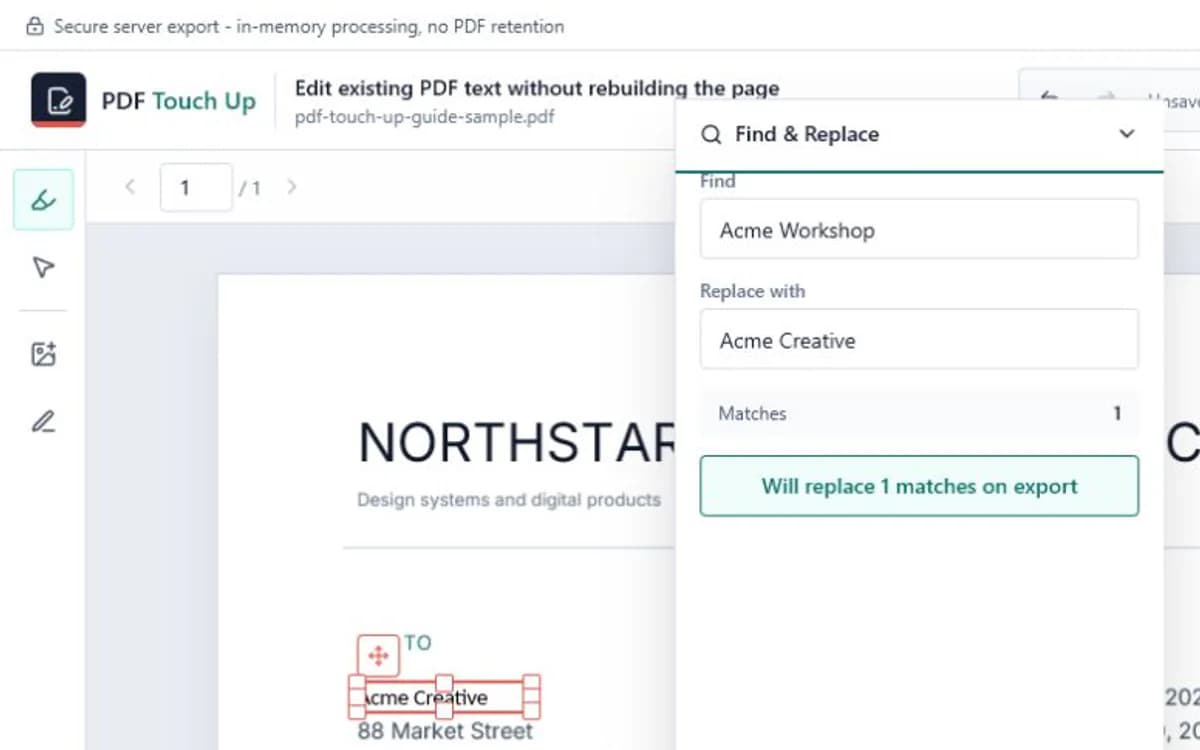
Tìm trong lớp chữ PDF, xác nhận số kết quả rồi áp dụng nội dung thay thế nhất quán khi xuất.
Sửa PDF có mục tiêu
Tìm trong lớp chữ PDF, xác nhận số kết quả rồi áp dụng nội dung thay thế nhất quán khi xuất.
Bạn xem trước và chỉnh sửa trong trình duyệt. Khi xuất, PDF được gửi qua HTTPS đến máy chủ, xử lý trong bộ nhớ rồi trả về; file không được lưu lại. Đây không phải là công cụ xử lý 100% trên thiết bị.
Xem trước từng trang và đặt chữ, hình ảnh hoặc chữ ký trực tiếp lên tài liệu trong trình duyệt.
Vị trí trên màn hình được chuyển sang điểm PDF trước khi tạo file xuất.
PDF được gửi qua HTTPS để xuất file, xử lý trong bộ nhớ và không được lưu lại trên máy chủ.
Tìm & Thay thế tìm trong lớp chữ của PDF và hiển thị số kết quả trước khi xuất. Tính năng phù hợp với tên, ngày tháng, nhãn hoặc địa chỉ xuất hiện nhiều lần trên nhiều trang.
Hãy kiểm tra số kết quả trước khi áp dụng. Trang scan không có OCR sẽ không chứa chữ để tìm kiếm, còn một số font bị chia nhỏ có thể tách câu hiển thị thành nhiều đoạn nội dung.
Nên nhập một cụm từ đủ đặc trưng thay vì một phần quá ngắn. Bộ đếm kết quả giúp bạn so sánh với số vị trí dự kiến trước khi bật thay thế, giảm nguy cơ sửa nhầm cùng một từ trong câu khác, chân trang hoặc mã tham chiếu.
PDF Touch Up chỉ gửi các kết quả đã được bạn bật sang bước xuất. Sau khi tải file mới, hãy tìm lại cả nội dung cũ và mới, đồng thời kiểm tra kỹ các trang có bảng, chữ xoay hoặc chữ rất nhỏ.
Một trang có thể trông như chứa chữ nhưng thực tế chỉ là ảnh. Một số PDF còn đặt riêng từng ký tự hoặc dùng bảng mã tùy chỉnh. Những file này cần OCR hoặc quy trình sửa PDF chuyên sâu hơn trước khi có thể tìm và thay thế ổn định.
Nếu số kết quả thấp hơn dự kiến, không nên xuất ngay. Hãy thử cụm ngắn hơn nhưng vẫn đủ đặc trưng, phóng lớn trang bị thiếu và xác nhận có thể bôi chọn chữ trong một trình đọc PDF thông thường.
Hướng dẫn chuyên sâu
Không. Tính năng tìm trong lớp chữ sẵn có của PDF. File scan chỉ có hình ảnh cần OCR trước.
Có. Editor hiển thị số kết quả và chưa đưa thay thế vào file xuất cho tới khi bạn chủ động bật.
Cụm chữ có thể bị chia thành nhiều đoạn, dùng bảng mã riêng hoặc nằm trên trang chỉ có ảnh.
Trình sửa mang theo font, cỡ chữ, màu, độ đậm và vị trí khi nhận diện được, đồng thời dùng font tương thích khi font nguồn không được hỗ trợ.