Chỉnh sửa trên trình duyệt
Xem trước từng trang và đặt chữ, hình ảnh hoặc chữ ký trực tiếp lên tài liệu trong trình duyệt.
Nhấp đúp vào dòng chữ, nhập nội dung mới rồi kiểm tra font, màu, khoảng cách và vị trí trước khi xuất.
Sửa PDF có mục tiêu
Nhấp đúp vào dòng chữ, nhập nội dung mới rồi kiểm tra font, màu, khoảng cách và vị trí trước khi xuất.
Bạn xem trước và chỉnh sửa trong trình duyệt. Khi xuất, PDF được gửi qua HTTPS đến máy chủ, xử lý trong bộ nhớ rồi trả về; file không được lưu lại. Đây không phải là công cụ xử lý 100% trên thiết bị.
Xem trước từng trang và đặt chữ, hình ảnh hoặc chữ ký trực tiếp lên tài liệu trong trình duyệt.
Vị trí trên màn hình được chuyển sang điểm PDF trước khi tạo file xuất.
PDF được gửi qua HTTPS để xuất file, xử lý trong bộ nhớ và không được lưu lại trên máy chủ.
Khi nhấp đúp vào một dòng đã nhận diện, trình sửa tạo nội dung thay thế tại đúng tọa độ PDF. Font, cỡ chữ, độ đậm, kiểu chữ, màu, độ trong suốt và nền được suy đoán khi file nguồn cung cấp đủ thông tin.
Font trong PDF có thể được nhúng dưới dạng tập con riêng nên không phải lúc nào cũng có bản khớp tuyệt đối trên máy. Bạn có thể chọn font đi kèm hoặc tải font gốc lên; file scan chỉ có hình ảnh cần lớp chữ OCR có thể tìm kiếm để chọn từng dòng ổn định.
Mở file gốc và phóng lớn đến khi dễ so sánh dòng cần sửa với nội dung xung quanh. Hãy nhấp đúp vào chữ đã nhận diện thay vì tự vẽ khung mới. PDF Touch Up tạo vùng sửa tại đúng tọa độ và chưa che dòng gốc cho tới khi bạn thay đổi nội dung.
Sau khi nhập chữ, hãy kiểm tra đường chân chữ, chiều rộng, độ đậm, chữ nghiêng, màu và nền. Nếu nội dung mới dài hơn, nên nới khung hoặc rút gọn câu thay vì để chữ lấn sang cột hay dòng bên cạnh.
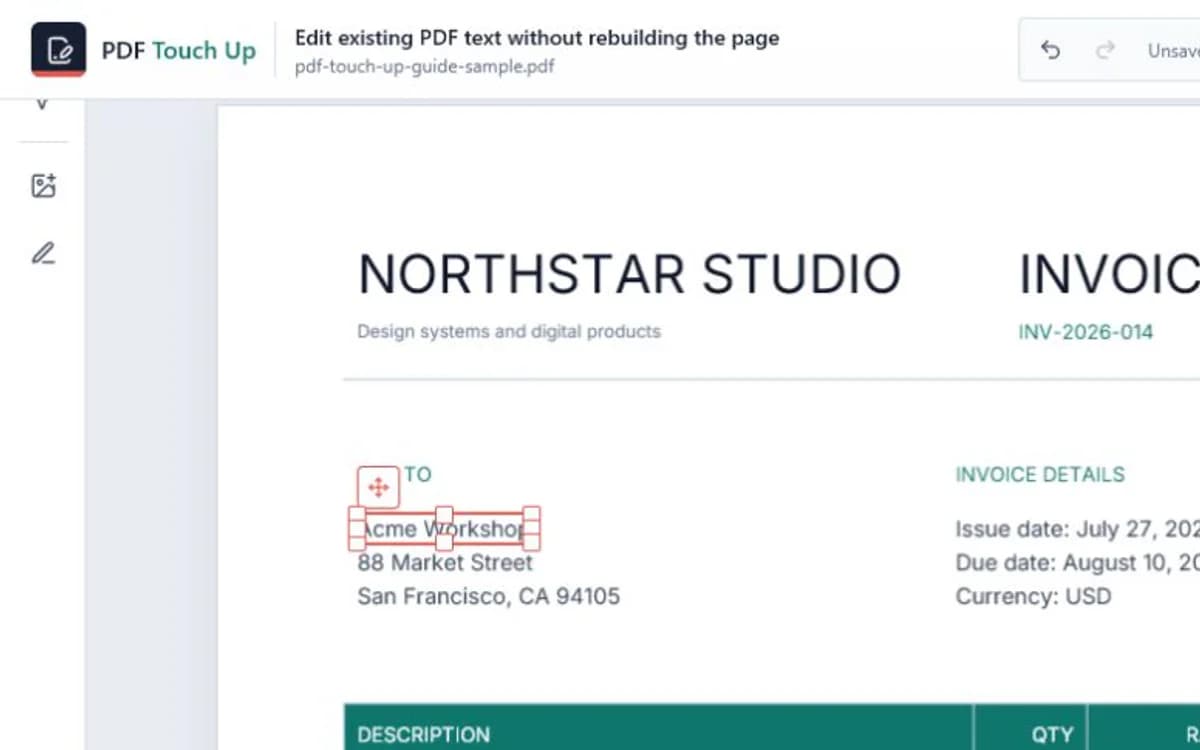
PDF có thể lưu từng ký tự ở tọa độ riêng, chia một dòng thành nhiều tập con font hoặc chỉ chứa ảnh scan. Vì vậy dòng chữ nhìn thấy không giống một đoạn văn có thể tự dàn lại trong Word.
Trình sửa ưu tiên dùng font TrueType hoặc OpenType nhúng trong PDF khi có thể truyền font đó an toàn. Nếu font nguồn không đầy đủ, không hỗ trợ hoặc thiếu ký tự mới, hệ thống dùng font tương thích có sẵn hoặc font do bạn tải lên và giữ tọa độ gốc gần nhất có thể.
Hướng dẫn chuyên sâu
Trình sửa ưu tiên dùng font nguồn nhúng được hỗ trợ và dùng font tương thích có sẵn hoặc font bạn tải lên khi không thể nhúng font gốc an toàn.
Chữ trong PDF nằm ở tọa độ cố định, vì vậy công cụ phù hợp nhất với chỉnh sửa từng dòng thay vì tự dàn lại cả đoạn.
Font gốc có thể là font tập con, dùng khoảng cách tùy chỉnh hoặc co giãn theo chiều ngang. Hãy xử lý cảnh báo tràn chữ trước khi xuất.
Không nên coi chỉnh sửa hiển thị là xóa bảo mật. Dữ liệu bí mật cần phần mềm redaction và làm sạch PDF chuyên dụng.